Показаны сообщения с ярлыком iPad. Показать все сообщения

понедельник, 9 января 2012 г.

Связка - Safari iPad + Readability + Evernote

Основная мысль статьи: Если я хочу сохранить информацию в Evernote с веб-странички, могу ли я избавиться от всякой рекламы и остального мусора????


Ответ: Конечно ДА!!!!


Есть несколько способов.


Начнем с родных для Evernote.
Есть замечательная разработка под названием Clearly, это аддон для браузеров Chrome & Firefox.
Его можно скачать здесь.


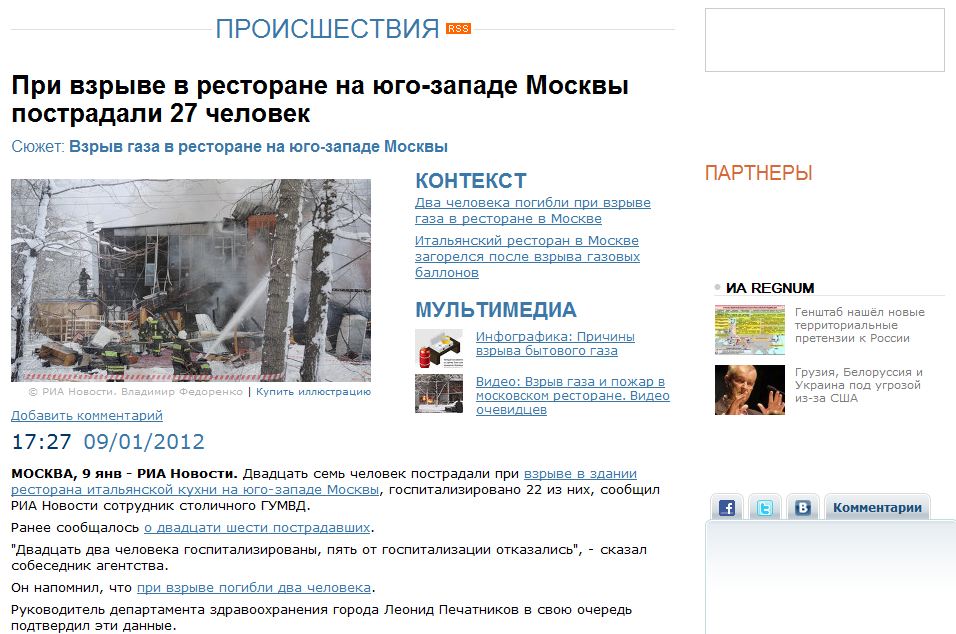
Вот результаты его работы:

До


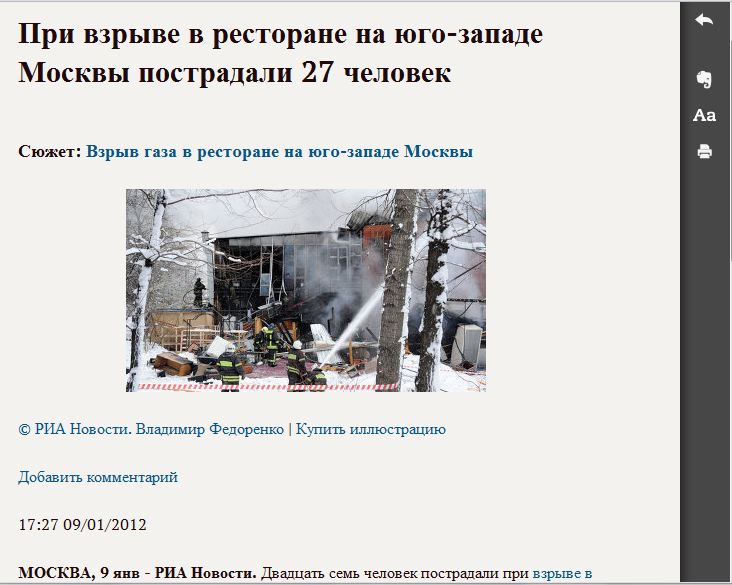
После


Вы получаете только текст статьи с возможностью настройки размера шрифта, возможностью распечатать полученный текс и кнопкой которая напрямую передает отредактированный текст в блокнот по-умолчанию Evernote.


Недостатки: на момент написания статьи не было возможности интегрировать данную функцию в Safari.


Эта проблема решается очень легко с помощью сервиса Readability, при чем там даже не обязательно регистрироваться (но я всетаки советую зарегистрироваться).


Итак, что нужно сделать.


Создаем на панели закладок Sfari пустую ссылку (1 - для него так же нет аддона; 2 - после синхронизации с айДевайсом эта ссылка появится и на нем). Как это делать я уже описывал в статье Как в Safari на iPad установить веб-клиппер Evernote.


В поле адрес вводим следующее значение:


javascript:(%28function%28%29%7Bwindow.baseUrl%3D%27http%3A//www.readability.com%27%3Bwindow.readabilityToken%3D%27%27%3Bvar%20s%3Ddocument.createElement%28%27script%27%29%3Bs.setAttribute%28%27type%27%2C%27text/javascript%27%29%3Bs.setAttribute%28%27charset%27%2C%27UTF-8%27%29%3Bs.setAttribute%28%27src%27%2CbaseUrl%2B%27/bookmarklet/read.js%27%29%3Bdocument.documentElement.appendChild%28s%29%3B%7D%29%28%29)

Сохраняем... И пользуемся на здоровье.

Вот примеры работы этого способа на iPad 2

До


После


Далее полученную страницу можно сохранить в свой аккаунт на Readability или с помощью клипера сохранить в Evernote...

Изучение английского языка с помощью Evernote

Сразу хочу сказать, что я не филолог по образованию и если у кого-то из профессионалов будут претензии к моему материалу - милости прошу сообщать об этом в комментариях.


В настоящий момент мой уровень знания языка настойчиво стремится к среднему... но, как я могу судить, таковым не является.


Я решил поискать в интернете информацию о существующих методиках изучения иностранных языков самостоятельно, т.к. 10 лет школы и 5 лет института не позволяют мне быть на "ТЫ" с английским языком.


Я нашел ряд статей, из которых выделил описания методик Шлимана и Морозова. Не буду углубляться в их суть т.к. эту информацию легко найти в сети.


В итоге я пришел к выводу (который я никому не навязываю), что мне нужен язык как он есть, я не хочу углубляться нюансы грамматики, изучать части речи и предложения... я и на родном то языке в грамматике не силен.


Моя цель - свободно говорить (словарный запас), свободно понимать (воспринимать на слух) и свободно читать и писать на английском. Цели весьма амбициозные...


Я выбрал из упомянутых методик те приемы которые мне больше понравились и в результате пришел к такому результату:


  1. Скачал с rutracker.org аудио-версию и PDF-версию британского журнала "The Economist" (т.к. акцент я хочу сделать на британском английском, кто желает осваивать американский - аналогичных журналов на трекере завались).
  2. PDF-файлы не очень удобны для редактирования, по-этому я распознал выбранные для обучения статьи в FineReader и полученный текст сохранил в специально созданном блокноте в приложении Evernote (Приложением Evernote я пользуюсь уже год и постоянно нахожу для него разные способы применения. Вот и сейчас решил его использовать, потому что оно обеспечивает мне одну из самых важных функций - МОБИЛЬНОСТЬ. Я могу использовать его дома, на работе, а так же оффлайн-версию блокнотов сохраненных на мой iPad).
  3. Далее в этот же блокнот я добавил аудио-файл нужной мне статьи, а для удобства в начальном изучении материала дополнительно "порезал" этот файл по абзацам и прикрепил к каждому абзацу его аудио-версию.
  4. В качестве словаря я использую онлайн-версию и триал-версию словаря Lingvo. Его вы тоже найдете без проблем.
Итак методика проста.
  • читаю текст и выделяю незнакомые слова.
  • ищу слова в словаре и записываю их значения в блокнот.
  • слушаю текст.
  • читаю вслух.
  • заучиваю текст по абзацам.
  • записываю текст по памяти (что-бы упростить процесс то записываю не все сразу, а тоже по абзацам)

Изложенная здесь методика описана весьма схематично.
Причина в том, что благодаря мобильности вы всегда можете выбирать те действия которые вам подходят в данной ситуации: читать, слушать, писать или воспроизводить по памяти.

Конечно же эта информация не претендует на тему диссертации но я предлагаю ее как ИДЕЮ.
Уверен, что каждый из вас сможет взять что-то себе, что-то добавить, что-то выбросить.

Обязательно почитайте статьи о методах Шлимана и Морозова, так вам будет легче воспринимать мои письмена :))))

Ну а в качестве маленького новогоднего сувенира я открыл для общего доступа (только чтение) свои блокноты Evernote. пользуйтесь на здоровье, используйте как вам будет удобно. в будущем я буду дополнять эти блокноты новыми примерами.

Вот ссылки на них:


Удачи и с Новым годом!

понедельник, 14 ноября 2011 г.

Как раздавать Wi-Fi "ОГО" от Укртелекома на iPad

Очевидно, что статья актуальна для жителей Украины.


Проблема следующая - я подключился к Укртелекому "ОГО" ADSL, они установили свой модем, настроили сеть, сказали мне все пароли и адреса которые нужно знать...


Мой ноутбук прекрасно подключился к беспроводной сети и я решил подключить к ней же iPad.


Здесь получилась накладка, а именно после введения логина и пароля планшет подключился к сети, но в интернет зайти не смог. Я некоторое время колдовал с настройками и на модеме и на планшете и в результате решил найти решение в GOOGLE.


На одном из форумов решение нашлось. Не буду перепечатывать всю ветку в которой я нашел ответ на мой вопрос, а сразу дам его здесь.


В настройках модема, во вкладке Network -> WLAN -> Basic -> Country/Region присвойте значение "United States of America"


пятница, 28 октября 2011 г.

Как с iPad Safari сохранять ссылки прямо в Google bookmarks


1. На панели закладок создайте закладку на любую страницу

2. Выберите редактирование закладки и присвойте ей имя "Google Bookmark"


3. В поле "URL" вставьте следующий код:


javascript:(function(){var%20a=window,b=document,c=encodeURIComponent,d=a.open('http://www.google.com/bookmarks/mark?op=edit&output=popup&bkmk='+c(b.location)+'&title='+c(b.title),'bkmk_popup','left='+((a.screenX||a.screenLeft)+10)+',top='+((a.screenY||a.screenTop)+10)+',height=420px,width=550px,resizable=1,alwaysRaised=1');a.setTimeout(function(){d.focus()},300)})();

4. Все готово. Теперь при нажатии на эту закладку ссылка будет автоматически сохраняться в Google Bookmarks. 

П.С. Советую все эти операции сделать на ПК или Маке, а потом синхронизовать закладки Safari через iTunes. Так будет просто проще, хотя каждый сам для себя решит как ему удобнее ;)

среда, 19 октября 2011 г.

Как скачивать онлайн видео с любого сайта на iPad...

Спешу с вами поделиться своим вчерашним открытием.....

Вопрос столь актуальный для ПК, который решается (ть и не на все 100%) методои добавления различных плагинов к браузерам... для iPad решен весьма оригинально и гениально!!!!

Итак, хотели бы вы закачивать себе на планшет видео с любого портала, а так же музыку с возможностью ее дальнейшего хранения и просмотра/прослушивания... и даже! с возможностью ней же меняться со своими друзьями без всяких проводов и посредников в виде того же ПК????


Такая возможность существует!


Free Tube universal

Уверен, что среди скачавших не будет разочаровавшихся :)

Лично я поставил 5 звезд!

воскресенье, 9 октября 2011 г.

Как в iPad 2 печатать исключительно заглавными буквами

Собственно говоря делается это очень просто. :)

Нужно быстро два раза нажать на клавишу "Shift", фон ее становится синим, а стрелочка белой.

В этом режиме вы можете набирать любое количество текста заглавными символами.

П.С.
Дабы добавить к статье большей информативности :) Хочу напомнить тем, кто забыл, что для ввода символов которых нет на клавиатуре (не отображены), но которые присутствуют в языковой таблице, следует нажать на кнопку и перу секунд удерживать её.

Для наглядности проведите эксперимент с клавишей "Е" в русской раскладке и вы увидите, что с её помощью можно отобразить и букву "Ё" :)


Всем удачи !!!!!


воскресенье, 18 сентября 2011 г.

Как в Safari на iPad установить веб-клиппер Evernote

Как некоторые наверное знают, в Safari на iPad веб-клиппер Evernote не устанавливается...


Но это не должно останавливать пользователей такой удачной комбинации как iPad и Evernote :)))


Как всегда, нормальные герои идут в обход :)


Шаг №1


С ноутбука или десктопа заходим по адресу Клиппер


Шаг №2


Правой кнопкой мыши нажимаем на клиппере и копируем ссылку в буфер обмена


Шаг №3


Скопированную ссылку сохраняем у себя на почте в папку черновики, заходим туда с iPad, копируем ссылку, открываем Safari на iPad, на панели закладок создаем новую и вместо адреса вставляем ссылку скопированную с клиппера :)))))


П.С. уверен что воображение может подсказать вам и альтернативные варианты, я и не утверждаю что предложенный мной единственный и неповторимый, я лишь предложил  идею :)))


Желаю всем удачи!!!

Как "обмануть" iTunes и хранить видео на iPad в отдельных "папках"

Уверен, что я не первый, кто думал о том, что было бы очень даже хорошо, если бы видео в iTunes ну и следовательно на всех девайсах Apple которые с ним синхронизируются, можно было бы хранить в отдельных папках, а не сплошным списком, который может оказаться слишком большим и постоянно его листать становится очень напряжно.

Честно говоря не знаю что по этому поводу думают в самом Apple, но ждать от них милости нет особого желания :)

Покопавшись в интернете я не нашел прямого ответа на мой вопрос.... Но я нашел подсказку как выйти из ситуации и сразу же приступил к реализации "коварного" плана :)

Скажу сразу - вся хитрость кроется в том, что бы убедить iTunes, что мои видео-файлы являются подкастом :) Просто как и все гениальное :))))))


Для примера я решил перенести в отдельную папку (т.е. сделать "подкастом") подборку мультфильмов "Магазинчик БО". Всего 27 серий, скачанных с моего любимого rutracker.org.

ВОТ КАК ЭТО БЫЛО


Шаг №1

Выделяем файл или группу файлов и в контекстном меню (кликаем правой кнопкой мышки) выбираем пункт "Информация"


Шаг №2

Редактируем, если в этом есть необходимость, поля "Имя", "Артист", "Альбом", но нас больше всего интересует поле "Жанр" - в нем мы выбираем параметр "Подкаст"


Шаг №3

Переходим во вкладку "Параметры" и меняем Тип медиафайла на "Подкаст"


Шаг №4

Радостно жмем "ОК" и наблюдаем наше видео во вкладке Подкасты


Ниже я предоставлю скриншоты сделанные на моем iPad-е в хронологической последовательности Как Было Как Стало (коментировать здесь особо нечего)

П.С. Скриншоты на iPad можно сделать одновременно нажав кнопки "Home" & "On/Off"

Как Было Как Стало :)


На этом ВСЕ!
Желаю вам удачи ;)